QuickQ怎么选择低延迟节点?
2026年8月20日
QuickQ 团队
打开QuickQ进入节点或线路列表,先查看各节点的延迟数据,优先挑选数值较低且波动较小的线路。选择后建立连接,再测试网页加载速度、网络响应和稳定性。可以连续对比两到三条低延迟节点,不要只看单次最低数值,最终选择延迟稳定、速度正常且不容易掉线的节点。

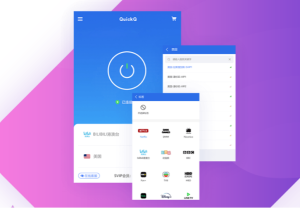
进入节点页面: QuickQ(又称快客加速器)是一款网络加速和虚拟专用网络(VPN)软件,想选择低延迟节点,可以先打开客户端进入线路或节点列表。如果当前版本提供延迟检测信息,一般可以在不同节点附近看到对应的延迟数据,方便直接进行比较。
观察延迟数值: 节点延迟通常以毫秒作为参考,数值较低往往意味着网络响应更快。不过延迟会受到本地网络、节点负载以及线路距离等因素影响,因此同一个节点在不同时间显示的数据可能发生变化。
等待检测完成: 刚进入节点列表时,部分线路的延迟信息可能需要短暂时间才能完成检测。如果节点数据尚未全部显示,可以稍等后再比较,避免在检测结果没有更新完整时过早选择线路。
确认已经连接: 先查看QuickQ当前是否已经成功连接,并记录正在使用的节点名称。然后进入节点列表找到相同线路,就可以结合客户端提供的延迟信息判断当前节点的响应情况。
查看连接区域: 部分版本可能会在主界面当前线路附近直接显示延迟或网络状态。如果首页没有相关信息,可以进入线路列表查看,具体显示位置应以当前QuickQ版本的实际界面为准。
重新检测线路: 如果当前节点没有显示延迟,或者数据长时间没有更新,可以重新打开线路页面或重新建立连接。网络环境发生变化以后再次检测,更容易获得具有参考价值的结果。

数值用于比较: 网络延迟反映数据请求和响应所需要的时间,在其他条件接近时,延迟较低的节点通常具有更快的响应表现。因此可以先比较多个节点的数据,而不是只观察某一条线路。
没有统一标准: QuickQ节点延迟受到用户所在地区、运营商网络、Wi-Fi质量以及节点状态等多方面影响,很难使用一个固定数值判断所有用户的线路好坏,更适合根据自己的测试结果进行横向比较。
稳定比瞬时更重要: 某个节点偶尔出现很低的延迟,但随后数值大幅变化,实际体验可能并不好。相比单次最低数值,更应该选择多次检测结果接近、波动较小的线路。
线路距离不同: 不同地区节点的数据传输距离和网络路径不同,因此响应时间可能存在明显差异。不过节点距离较近并不代表延迟一定最低,运营商的实际路由同样会影响结果。
节点负载不同: 某条线路同时连接的用户较多时,节点负载增加,网络响应可能出现下降。即使平时延迟较低,高峰时间也可能出现数值升高,可以尝试同地区其他线路。
本地网络影响: Wi-Fi信号较弱、宽带拥堵或移动网络不稳定时,所有QuickQ节点的延迟都可能升高。这种情况下应先检查基础网络,而不是不断更换节点。

先查看延迟排序: 如果QuickQ当前版本提供线路排序或延迟数据显示,可以优先关注延迟较低的几条节点,从中选择两到三条作为候选线路,不需要一次测试所有节点。
排除波动线路: 某些节点第一次检测数据较低,但刷新后数值变化非常明显,可以暂时排除。连续几次检测结果比较接近的节点,一般更值得进行下一步实际连接测试。
逐条建立连接: 筛选出候选节点以后,可以分别连接并打开常用网页进行体验。通过实际响应速度和稳定性进一步筛选,比只根据节点列表中的延迟数据更加可靠。
优先测试合适地区: 可以先选择网络路径相对合适的地区进行测试,再比较其中不同节点的延迟。但实际网络路由存在差异,所以地区只适合作为初步筛选条件。
同地区多节点对比: 如果同一个地区提供多条线路,不要默认它们的表现完全相同。可以比较这些节点的延迟和稳定性,从中找到当前网络环境下响应更好的线路。
根据使用情况调整: 家庭宽带、公司Wi-Fi和移动数据对应的最佳节点可能不同。更换网络环境后,可以重新筛选一次,不必长期固定使用以前延迟最低的节点。
持续使用一段时间: 找到延迟较低的节点后,不要只看连接瞬间的数据,可以保持连接并连续打开多个网页或使用常用网络应用,观察是否出现明显卡顿、掉线或频繁重连。
重复查看延迟: 在实际使用过程中,可以多次进入节点页面查看延迟变化。如果数值始终处于相对稳定的范围,没有出现大幅度跳动,说明线路稳定性通常更值得继续测试。
测试实际速度: 延迟低主要意味着响应较快,并不等于下载和上传速度一定优秀。因此还可以结合连接速度、网页加载和文件传输表现,对低延迟节点进行进一步验证。
观察掉线次数: 一条线路即使延迟很低,但使用过程中不断掉线,也不适合长期连接。可以重点观察连续使用时是否能够稳定保持VPN状态,再决定是否作为常用节点。
比较不同时间: 节点在白天和网络高峰时段的表现可能不同。如果条件允许,可以在不同时间测试常用线路,判断它是否只在某些时段延迟较低。
关注综合体验: 稳定、响应快而且速度满足需求的节点更适合作为长期线路。不要只追求列表中数值最低的一条,而忽略连接速度和持续稳定性。

网页浏览看响应: 主要用于浏览网页时,可以优先关注响应速度和连接稳定性。选择延迟较低且页面打开顺畅的节点,通常比单纯追求最高下载速度更符合日常浏览需求。
传输文件看速度: 如果经常进行文件下载或上传,则需要在低延迟的基础上进一步比较传输速度。部分节点响应很快,但实际带宽有限,不一定适合大量数据传输。
长期使用看稳定: 需要长时间保持QuickQ连接时,应优先选择不容易断线、延迟变化较小的节点。综合表现稳定的线路通常比偶尔出现极低延迟的节点更实用。
记录测试结果: 可以记录几条经常使用的节点,包括地区、延迟表现以及实际网络速度。经过多次测试以后,就能逐渐筛选出适合当前网络环境的常用线路。
准备备用线路: 不建议只依赖一个节点,可以保留两到三条表现较好的备用线路。当前节点延迟突然增加或无法连接时,可以快速切换,而不用重新测试大量线路。
定期重新测试: 节点状态和网络环境可能变化,以前表现优秀的线路以后也可能变慢。定期比较常用节点,可以及时调整线路选择,让连接效果保持在较合适的状态。
延迟和速度不同: 延迟主要反映网络响应时间,而下载与上传速度主要受到带宽、节点负载和数据传输路径影响。因此QuickQ节点延迟很低,也不能保证实际传输速度一定很高。
检查线路负载: 某条节点可能响应速度较快,但同时连接人数较多,导致可用带宽下降。这时可以选择其他延迟稍高但负载较轻的线路进行实际速度对比。
检查本地网络: Wi-Fi信号差、宽带速度下降或设备正在进行大型下载,也会造成低延迟节点使用起来很慢。可以先排除本地带宽占用问题,再重新测速。
切换候选节点: 不要因为某条节点延迟最低就一直使用。如果网页加载、下载或应用访问持续缓慢,可以切换其他低延迟候选线路,比较实际体验后再确定节点。
关闭占网程序: 暂停大型下载、系统更新、在线视频以及云端同步,可以减少带宽竞争。随后重新测试QuickQ当前节点,判断速度是否恢复正常。
重新建立连接: 如果节点之前正常但突然变慢,可以断开QuickQ并重新连接,或者更换线路重新建立VPN状态。多个节点都异常时,则应重点检查基础网络和设备网络环境。